MeDo

Générateur de Tableau de Tarifs IA.

Décrivez vos plans et laissez l'IA faire le travail difficile. Des noms de niveaux et listes de fonctionnalités aux boutons de basculement et plans recommandés mis en évidence — généré et prêt à être publié.

Tableau de Tarifs
Tableau de Tarifs

Votre tableau de tarifs est la dernière chose qu'un acheteur lit avant de décider

Un tableau de tarifs fait plus que lister des prix — il encadre la valeur, gère les objections et guide le visiteur vers le bon plan. Une section de tarification encombrée ou confuse crée une paralysie décisionnelle et éloigne les acheteurs qualifiés. Réussir la mise en page, la hiérarchie et le texte est l'une des améliorations les plus efficaces que tout site SaaS ou produit peut apporter à son taux de conversion.

6 modèles

Modèles de Tableau de Tarifs que vous pouvez générer

Chaque modèle est un vrai prompt, pas une capture d'écran. Copiez-le dans n'importe quel éditeur IA, ou exécutez-le dans MeDo pour récupérer du code React + Tailwind.

Three tierAcme

Three Cards With a Highlighted Plan

The default for a reason — three prices in one row is the most comparison a visitor will do without scrolling. It fails when all three cards look equal, because then the buyer has to decide instead of being told.

Create a three-tier pricing section with Starter, Growth and Scale as equal-width cards in one row. Raise the Growth card, give it a ring border and a Most Popular badge. Above the cards, a segmented monthly/yearly toggle that swaps the price figure in place and reveals a two-months-free chip when yearly is active; hold the card height constant so nothing reflows on switch. Each card carries a plan name, a one-line note on who it is for, the price with its per-seat per-month unit, a primary button, and six feature rows listed in the same order in every card so the eye can compare across instead of reading down. Collapse to one column on mobile with the highlighted plan first.

Tester dans MeDo
Comparison gridMega

Full Feature Comparison Matrix

For products where the upgrade reason is a specific limit rather than a vibe. The horizontal scroll on mobile is what kills these — render one plan per accordion instead.

Create a pricing comparison matrix: a header row of four plan columns and a left column of feature names grouped into labelled sections such as Core, Collaboration, Security and Support. Use a filled check for included, an em dash for absent, and a short value string wherever a plan has a numeric limit rather than a boolean. Pin the header row so plan names and CTAs stay visible while the reader scrolls the feature list, and highlight the recommended column its full height. Zebra-stripe rows to keep the eye on one line. On mobile, drop the matrix entirely and render one plan per collapsible panel rather than putting a wide table in a horizontal scroller.

Tester dans MeDo
Single planShipfast

One Plan, One Price Card

When there is nothing to compare, a row of three cards is theatre. One card removes the decision and makes the feature list read as a promise rather than a diff.

Create a single-plan pricing section: one centred card with a max width of about 32rem holding the plan name, a large price figure, a monthly/yearly toggle inside the card, and an everything-included feature list laid out in two columns so the card stays short enough to read without scrolling. Add a primary Get started button, a muted no-credit-card-required line directly beneath it, and a small text link to contact sales for volume pricing. Above the card, one headline naming exactly who the plan is for. Stack the feature columns and keep the toggle full-width on mobile.

Tester dans MeDo
Usage basedMeter

Volume Slider With a Live Total

Metered pricing only lands if the buyer can find their own number on it. A slider that recomputes the total as it moves answers the real question — what will this cost me — without a spreadsheet.

Create a usage-based pricing section: a range slider for monthly volume with tick labels at the tier boundaries, a live total that recomputes the price and the effective unit rate as the handle moves, and a plan name that changes as the volume crosses each threshold. Below the slider, a fixed list of what is included at every tier and one line on what happens on overage. Add a primary CTA plus a secondary Talk to sales link for volumes past the top of the range. Announce the computed total in an aria-live region and support arrow-key stepping, so keyboard and screen-reader users get the same feedback as a mouse drag.

Tester dans MeDo
Enterprise rowLedger

Two Self-Serve Cards Plus a Contact Band

Puts the no-price plan outside the card row, where it stops competing on price. An Enterprise card sitting next to two real numbers just reads as the expensive one.

Create a pricing section with two self-serve cards, Pro and Team, side by side with Team highlighted, followed by a full-width enterprise band beneath them. The band gets a tinted surface, a short heading, three inline value points covering SSO, audit logs and a named contact, and a Contact sales button where a price would be — so it never reads as a third card competing on price. Each card shows a monthly and yearly price with a per-seat unit, five feature rows in matching order, and a primary button. Stack all three blocks vertically on mobile with the band last.

Tester dans MeDo
Audience tabsSegment

Audience Tabs Over Shared Tiers

One pricing page serving individuals, teams and education without three URLs. Worth it only if the plans genuinely differ per audience — otherwise you have added a click to reach the same table.

Create a pricing section with audience tabs above the cards — Individuals, Teams and Education — where switching a tab swaps in a different set of plan names, prices and feature lists rather than filtering rows in place. Keep the monthly/yearly toggle on the same bar as the tabs so the two controls read as one control group, and preserve the toggle state across tab switches. Use real tab semantics with a tablist, arrow-key navigation and managed focus, and reflect the active tab in the URL so a link can point straight at the Teams view. Highlight exactly one plan inside each tab.

Tester dans MeDo

Comment personnaliser votre Tableau de Tarifs

Mettez toujours en évidence un plan recommandé

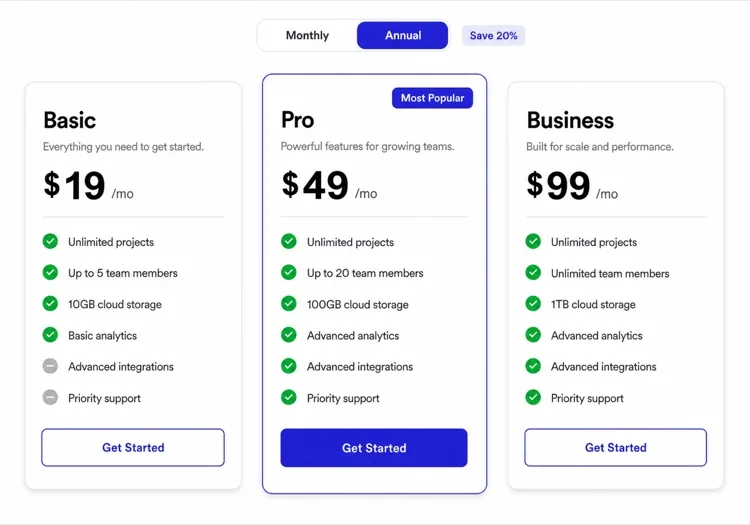
La surcharge de choix tue les conversions. Mettre visuellement en avant un niveau comme « Le Plus Populaire » ou « Meilleur Rapport Qualité-Prix » avec une bordure colorée, une carte surélevée ou un badge réduit la charge cognitive et oriente les visiteurs vers le plan qui fonctionne le mieux pour la plupart des clients — généralement votre niveau intermédiaire.

Utilisez un basculeur de facturation pour afficher les économies annuelles

Un basculeur mensuel/annuel avec un pourcentage de réduction visible (ex. « Économisez 20 % annuellement ») augmente l'adoption du plan annuel sans cacher les prix. Positionnez le basculeur bien en vue au-dessus des cartes et définissez-le par défaut sur annuel pour ancrer la valeur perçue plus haut.

Rendez les lignes de fonctionnalités consultables, pas exhaustives

Limitez chaque colonne de niveau à 6-8 lignes des fonctionnalités les plus importantes pour vos buyer personas. Utilisez des coches et des croix (ou du texte grisé) pour les fonctionnalités absentes plutôt que d'omettre des lignes — la comparaison visuelle est ce qui stimule l'intention de mise à niveau.

Associez chaque bouton CTA à un réducteur de micro-engagement

De courtes phrases comme « Aucune carte de crédit requise », « Annulez à tout moment » ou « Essai gratuit de 14 jours » placées directement sous le bouton CTA principal éliminent la dernière hésitation avant un clic d'inscription. Adaptez le message rassurant au risque spécifique que votre audience est la plus susceptible de ressentir.

Qui utilise le composant Tableau de Tarifs

Site de produit SaaS

Les tableaux de tarifs SaaS comprennent généralement 3 niveaux, un basculeur mensuel/annuel, un plan intermédiaire mis en évidence, des lignes de comparaison de fonctionnalités et un CTA d'essai gratuit — le format devenu le standard de facto pour les logiciels par abonnement.

API ou outil pour développeurs

Les tableaux de tarifs d'outils pour développeurs incluent souvent un niveau basé sur l'usage à côté de plans fixes, montrant les limites de requêtes ou les comptages de sièges par niveau, avec une option gratuite ou open-source bien visible pour abaisser la barrière pour les développeurs individuels.

Agence ou entreprise de services

Les entreprises de services utilisent des tableaux de tarifs pour regrouper les livrables en niveaux à périmètre fixe — par exemple, Starter / Professional / Custom — avec une liste claire des services inclus par package et un CTA « Réserver un appel » pour le niveau supérieur.

Plateforme e-learning ou d'abonnement

Les sites de contenu et d'abonnement utilisent des tableaux de tarifs pour séparer l'accès gratuit du contenu premium, souvent avec un unique CTA de mise à niveau et une preuve sociale (nombre de membres ou témoignage) intégrée directement dans la carte du tableau.

Modèles de Tableau de Tarifs pour différents sites web

Le même composant tableau de tarifs, adapté au type de site sur lequel il est publié.

01 / 06

SaaS Pricing Table

Three tiers, a yearly toggle, a highlighted middle plan and identical feature ordering across columns. The ordering is the part teams skip — if row four means something different in each card, the buyer cannot compare across and falls back to picking the cheapest.

Styles et variantes de Tableau de Tarifs

Choisissez la variante qui correspond au reste de la page, puis générez-la.

01 / 06

Highlighted Card Row

Three cards, one elevated with a ring and a badge. The elevation is doing real work: choice overload is the failure mode of a pricing section, and a visually recommended plan is the cheapest fix available.

Tableau de Tarifs en React, Next.js, Vue et Svelte

React, Next.js, Vue 3, SvelteKit, Astro ou HTML simple — le même tableau de tarifs, six façons de l'intégrer.

01 / 06

React Pricing Table

Keep the plans in a data array and let the billing toggle be the only piece of state. Deriving the price from that one boolean is what stops the yearly and monthly copies of the table drifting apart.

src/components/PricingTable.tsx

const PLANS = [
  { name: 'Starter', monthly: 29, yearly: 290 },
  { name: 'Growth', monthly: 79, yearly: 790, featured: true },
]

export function PricingTable() {
  const [yearly, setYearly] = useState(false)
  return (
    <section>
      <BillingToggle value={yearly} onChange={setYearly} />
      {PLANS.map((p) => (
        <PlanCard key={p.name} plan={p} yearly={yearly} />
      ))}
    </section>
  )
}

Comment ajouter votre Tableau de Tarifs à un projet

Quatre étapes, du choix d'un modèle de tableau de tarifs à sa mise en production.

01~30s

Pick a Pricing Layout

Match the layout to what the buyer has to decide — three cards when plans differ by size, a comparison matrix when they differ by a specific limit, one card when there is nothing to compare.

02~10s

Copy the Prompt

Take the prompt into MeDo, or paste it into Lovable, Bolt, v0 or Cursor. Swap in your real plan names, prices and feature rows first, and keep the rows in the same order across every tier.

03~1min

Generate and Refine

You get React + Tailwind back with a live preview. Follow up in plain English — "default the toggle to yearly", "move Enterprise into a band below" — rather than editing class strings by hand.

04~2min

Wire the CTAs to Checkout

Point each plan button at its own checkout session or signup URL and keep the price figures in one data array, so a price change is one edit rather than three cards and a matrix.

Questions fréquentes à propos de Tableau de Tarifs

Qu'est-ce qu'un générateur de tableau de tarifs IA ?

Un générateur de tableau de tarifs IA prend une description en langage naturel de vos niveaux de tarification, fonctionnalités et objectifs et produit un composant de tableau de tarifs complet et stylisé — incluant la mise en page, le texte, le comportement du basculeur et les boutons CTA — prêt à être intégré dans votre page web. MeDo génère le composant complet avec du code prêt pour la production, pas seulement un modèle.

Comment créer un tableau de tarifs avec l'IA ?

Ouvrez MeDo et décrivez votre structure de tarification : combien de niveaux, leurs noms et prix, les fonctionnalités clés par niveau et quel plan mettre en évidence. Par exemple : « Crée un tableau de tarifs SaaS à 3 niveaux avec un basculeur mensuel/annuel, mets en évidence le plan intermédiaire comme Le Plus Populaire et utilise des coches vertes pour les fonctionnalités incluses. » MeDo génère le composant ; utilisez des prompts de suivi pour ajuster les couleurs, le texte ou la mise en page.

Quel est le meilleur outil IA pour générer des tableaux de tarifs ?

MeDo est spécialement conçu pour générer des composants UI individuels à partir de prompts, y compris les tableaux de tarifs. Contrairement aux outils IA généralistes, MeDo comprend les patterns de conversion — plans mis en évidence, interactions avec les basculeurs, lignes de comparaison de fonctionnalités — de sorte que le résultat suit de vraies bonnes pratiques de design plutôt que de produire du code d'apparence générique.

Combien de niveaux de tarification un tableau de tarifs SaaS doit-il avoir ?

Trois niveaux est le sweet spot éprouvé pour la plupart des produits SaaS : un niveau d'entrée inférieur pour les petits utilisateurs, un niveau intermédiaire mis en évidence pour la majorité de vos clients cibles et un niveau supérieur ou option Enterprise personnalisée pour les comptes à gros volume. Moins de trois donne peu de points de comparaison aux acheteurs ; plus de quatre crée une paralysie décisionnelle.

Dois-je utiliser un basculeur de facturation mensuelle/annuelle sur ma page de tarifs ?

Oui — un basculeur de facturation est l'une des façons les plus simples d'augmenter l'adoption du plan annuel. Affichez la remise annuelle bien en vue (ex. « Économisez 20 % ») et réglez le basculeur par défaut sur les tarifs annuels pour ancrer la valeur perçue plus haut. Le basculeur signale également la transparence tarifaire, ce qui renforce la confiance des acheteurs hésitants.

L'IA peut-elle générer le texte d'un tableau de tarifs ainsi que le code ?

Oui. MeDo génère à la fois le composant visuel et le texte qu'il contient — noms de niveaux, puces de fonctionnalités, étiquettes de boutons CTA et signaux de confiance. Vous pouvez lui fournir votre produit, votre audience et vos propositions de valeur et il écrira du texte axé sur la conversion aux côtés du code stylisé. Les prompts de suivi vous permettent d'ajuster le ton, de réécrire des niveaux spécifiques ou de tester des titres alternatifs.